DeepL 快捷键的适用边界:哪些平台支持、哪些不支持
在深入具体按键之前,首先需要明确 DeepL 快捷键的功能边界。DeepL 的“快捷键”主要指在桌面操作系统(Windows 和 macOS)上,通过特定的键盘组合快速唤起翻译窗口并处理当前选中的文本。这一功能依赖于官方桌面应用的后台驻留能力。根据 DeepL 官方发布的应用页面信息,其桌面客户端专为提升工作流效率而设计,支持在任意应用中选中文字后即时翻译。
然而,并非所有 DeepL 访问方式都支持全局快捷键。网页版翻译器(deepl.com/translator)运行在浏览器沙箱中,无法直接读取其他应用程序的剪贴板或选中文本,因此不具备全局快捷键功能。同样,DeepL 的移动应用(iOS 和 Android)受限于移动操作系统的权限模型,不提供系统级的全局快捷键。用户若希望在手机上快速翻译,通常需要通过“分享”菜单将文本发送至 DeepL 应用,或在应用内部进行粘贴操作。
此外,浏览器扩展虽然能在网页环境中提供便捷的翻译入口,但其触发机制通常依赖于鼠标右键菜单或扩展图标点击,部分浏览器允许为扩展动作分配快捷键,但这属于浏览器层面的功能,而非 DeepL 应用本身的全局热键。因此,在规划翻译工作流时,用户应根据当前使用的设备类型和软件环境,判断是否具备使用快捷键的前提条件。若未安装官方桌面客户端,任何关于全局快捷键的设置都将无法生效。
- 仅 Windows 和 macOS 官方桌面应用支持全局快捷键。
- 网页版、移动端及纯浏览器环境不具备系统级全局快捷键能力。
- 使用前需确认已安装最新版本的 DeepL 桌面客户端。
Windows 桌面应用:默认快捷键与自定义路径
在 Windows 平台上,DeepL 桌面应用通常预设了特定的组合键来触发翻译弹窗。常见的默认行为包括连续按两次 Ctrl+C(即复制命令的重复触发)或使用 Ctrl+Shift+L 等组合。当用户在任意文档、网页或聊天窗口中选中文本并按下快捷键时,DeepL 会在屏幕角落弹出一个小窗口显示翻译结果。这种设计旨在减少鼠标移动和窗口切换的时间,特别适合需要频繁对照原文和译文的场景。
然而,Windows 系统中的快捷键冲突是常见问题。许多输入法软件、截图工具或 IDE(集成开发环境)可能占用了相同的组合键。例如,某些中文输入法可能将 Ctrl+Shift 用于切换中英文模式,导致 DeepL 的快捷键无法被正确识别。若发现快捷键无响应,用户应首先检查 DeepL 应用的设置界面,查看当前绑定的快捷键组合,并尝试将其修改为不常用的组合,如 Alt+Shift+D 或 Ctrl+Alt+T。
此外,企业环境下的安全策略也可能限制全局热键的使用。如果是在公司电脑上使用 DeepL,且快捷键始终无效,可能需要联系 IT 部门确认是否有组策略禁止了第三方应用注册全局热键。在这种情况下,用户可能需要退而求其次,使用右键菜单中的“使用 DeepL 翻译”选项,或者直接将文本复制到网页版翻译器中进行处理。确保 DeepL 应用处于运行状态且未被后台挂起,也是保证快捷键正常工作的基本条件。
- 默认快捷键可能因输入法或安全软件占用而失效,建议在设置中自定义。
- 企业电脑可能受组策略限制,需确认权限或改用右键菜单。
- 确保 DeepL 应用在后台正常运行,而非完全退出。
macOS 桌面应用:触发方式与辅助功能权限
macOS 用户对隐私和权限的管理更为严格,这直接影响 DeepL 快捷键的使用体验。在 Mac 上,DeepL 通常需要读取屏幕内容或访问剪贴板来实现选词翻译,因此必须获得“辅助功能”权限。如果用户首次安装后按下快捷键无任何反应,最常见的原因就是未在系统设置中授权 DeepL。用户需进入“系统设置” > “隐私与安全性” > “辅助功能”,找到 DeepL 并勾选允许。未授予此权限时,DeepL 无法感知用户的选中文本,快捷键自然无法触发。
macOS 上的默认快捷键可能与系统自带功能或其他常用应用冲突。例如,Option+Shift+L 或 Ctrl+C+C 是常见的触发方式,但具体取决于版本更新。用户可以在 DeepL 菜单栏图标 > “偏好设置” > “快捷键”中查看和修改当前的绑定。建议避免使用 macOS 系统保留的组合键,如 Command+Tab 或 Command+Space,以免干扰系统切换应用或搜索功能。
值得注意的是,macOS 的输入法切换也可能干扰快捷键的识别。如果用户在使用简体中文输入法时按下快捷键,系统可能优先响应输入法的候选词选择而非 DeepL 的翻译请求。此时,尝试在英文输入法状态下测试快捷键,或在 DeepL 设置中指定一个不与输入法冲突的组合键,通常能解决问题。定期更新 DeepL 至最新版本,也能确保对最新 macOS 版本的兼容性和权限处理的优化。
- 必须在“系统设置”中授予 DeepL“辅助功能”权限,否则快捷键无效。
- 避免使用 macOS 系统保留的组合键,防止功能冲突。
- 输入法状态可能影响快捷键识别,建议测试不同输入法下的表现。
浏览器扩展:选词翻译与右键菜单的触发逻辑
对于主要在浏览器中工作的用户,DeepL 浏览器扩展提供了另一种高效的翻译路径。虽然扩展本身不提供操作系统级别的全局快捷键,但大多数现代浏览器(如 Chrome、Edge、Firefox)允许用户为扩展动作分配快捷键。用户可以在浏览器的扩展管理页面中找到“键盘快捷键”选项,为 DeepL 扩展设置特定的触发键,例如 Alt+D。这样,当用户在网页中选中文本后,按下该组合键即可直接调用 DeepL 进行翻译,无需鼠标点击。
除了快捷键,浏览器扩展更常用的触发方式是右键菜单。选中文本后点击右键,选择“使用 DeepL 翻译”,即可在新标签页或侧边栏中查看结果。这种方式虽然比快捷键多了一步鼠标操作,但胜在稳定可靠,不受系统权限或后台进程状态的影响。部分扩展还支持悬浮图标触发,即选中文本后附近出现 DeepL 图标,点击即可翻译,这在触控屏设备上尤为方便。
需要注意的是,浏览器扩展的功能受限于网页内容的安全策略。在某些高度加密或动态加载复杂的网页中,扩展可能无法准确提取选中文本。此外,企业浏览器策略可能禁用扩展的安装或快捷键功能。若发现扩展快捷键失效,应首先检查浏览器扩展管理页面,确认 DeepL 扩展处于“启用”状态,并检查是否有其他扩展占用了相同的快捷键。保持扩展更新至最新版本,有助于修复已知的兼容性问题和提升翻译速度。
- 可通过浏览器扩展管理页面为 DeepL 分配专属快捷键。
- 右键菜单和悬浮图标是更稳定的替代触发方式。
- 复杂网页或企业策略可能限制扩展功能,需定期检查扩展状态。
快捷键失效的常见原因与排查清单
当 DeepL 快捷键突然失效时,用户无需立即重装软件,可按以下逻辑逐步排查。首先,确认 DeepL 应用是否正在运行。在 Windows 任务栏右下角或 macOS 菜单栏中查找 DeepL 图标,若未找到,需重新启动应用。其次,检查快捷键是否被其他软件抢占。近期安装的新软件,尤其是输入法、截图工具、录屏软件或游戏加速器,往往默认注册大量全局热键。尝试暂时关闭这些软件,测试 DeepL 快捷键是否恢复,以此定位冲突源。
第三,检查系统权限设置。特别是在 macOS 升级系统版本后,权限设置可能被重置,导致 DeepL 失去“辅助功能”访问权。Windows 用户也需检查防火墙或杀毒软件是否阻止了 DeepL 的后台进程。第四,验证 DeepL 版本是否为最新。旧版本可能存在已知 bug 或与新版操作系统不兼容。访问 deepl.com/en/apps 下载并安装最新版本,通常能解决大部分功能性问题。
最后,若上述步骤均无效,可尝试重置 DeepL 的快捷键设置。在应用偏好设置中,将快捷键恢复为默认值,或手动重新绑定一个全新的组合键。若问题依旧存在,建议查阅 DeepL 官方支持文档或社区论坛,查看是否有其他用户反馈类似情况。在某些极端情况下,卸载并重新安装 DeepL 应用可以清除损坏的配置文件,恢复快捷键功能。
- 确认应用后台运行状态,重启应用可解决临时进程卡死。
- 排查新安装软件的快捷键冲突,特别是输入法和工具类软件。
- 检查系统权限(macOS 辅助功能)及防火墙设置。
- 更新至官方最新版本,或重置快捷键绑定。
无快捷键场景的替代工作流
在某些受限环境或快捷键无法使用的情况下,用户仍需高效完成翻译任务。最直接的替代方案是使用 DeepL 网页版翻译器(deepl.com/translator)。用户只需复制待翻译文本,粘贴到网页输入框中,即可获得高质量的翻译结果。虽然这一步骤涉及窗口切换和手动粘贴,略显繁琐,但其优势在于无需安装任何软件,且在任何联网设备上均可使用。对于偶尔的翻译需求,网页版足以胜任。
对于桌面应用用户,若快捷键失效,可利用右键菜单功能。在选中文本后点击右键,选择“使用 DeepL 翻译”,即可在不离开当前应用的情况下唤起翻译窗口。这种方式虽然比快捷键慢半拍,但比切换到浏览器更便捷。此外,DeepL 桌面应用通常支持拖拽翻译,用户可将文本文件直接拖入应用窗口进行全文翻译,这对于处理长文档尤为有效。
在移动设备上,用户可通过系统级的“分享”功能实现快速翻译。在 iOS 或 Android 应用中选中文本后,点击“分享”或“发送”,在分享列表中选择 DeepL 应用,即可自动跳转至 DeepL 并显示翻译结果。这一工作流充分利用了移动操作系统的原生特性,避免了手动打开应用和粘贴文本的步骤。了解并熟练运用这些替代工作流,能确保用户在各种突发状况下仍能保持翻译效率。
- 网页版翻译器是无客户端环境下的合适替代方案。
- 桌面端可使用右键菜单或拖拽文件方式进行翻译。
- 移动端利用系统“分享”菜单可快速将文本发送至 DeepL 应用。
快捷键与 DeepL 功能边界的对应关系
用户需明确,DeepL 快捷键的核心功能是“即时翻译选中文本”,它并不触发所有 DeepL 功能。例如,快捷键无法直接应用“术语表”或“语气控制”等高级设置。这些功能需要在 DeepL 应用主界面或网页版中进行预先配置。当用户通过快捷键翻译时,系统会使用默认的术语表和语气设置。若需针对特定项目使用自定义术语,用户应先在应用中创建并激活相应的术语表,之后的快捷键翻译才会自动应用这些规则。
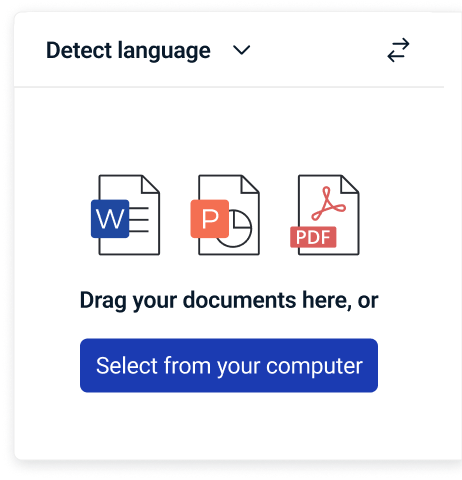
同样,文档翻译功能也无法通过快捷键触发。快捷键仅处理纯文本或富文本选区,不支持直接翻译 PDF、Word 或 PowerPoint 文件。若需翻译文档,用户必须通过 DeepL 应用的主界面上传文件,或使用网页版的文档上传功能。这一限制是由技术架构决定的,快捷键旨在提升碎片化文本的处理速度,而非替代完整的文档工作流。
理解这一边界有助于用户建立合理的工作预期。快捷键适合用于邮件回复、聊天交流、代码注释等短文本场景;而对于长篇报告、合同文件或需要精确术语控制的场景,用户应回归应用主界面或网页端进行精细化操作。将快捷键作为日常轻量级翻译的加速器,而非万能钥匙,才能最大化其价值。
- 快捷键仅触发即时翻译,不自动应用自定义术语表或语气设置。
- 文档翻译需通过应用主界面或网页版上传,无法通过快捷键完成。
- 快捷键适用于短文本场景,长文档需使用完整工作流。
确认官方来源与版本一致性
由于软件版本迭代频繁,快捷键的具体组合和功能细节可能会随更新而变化。因此,获取准确信息的主要可靠途径是 DeepL 官方渠道。用户应定期访问 deepl.com/en/apps 页面,确认当前可用的桌面应用版本及其支持的平台。该页面提供了 Windows 和 macOS 客户端的直接下载链接,确保用户获取的是未经篡改、功能完整的官方安装包。
对于具体的快捷键设置和故障排除,DeepL 官方支持中心(support.deepl.com)提供了详尽的帮助文档。这些文档由官方维护,能及时反映最新的功能变更和已知问题。相比之下,第三方博客或论坛中的教程可能基于旧版本编写,提供的快捷键组合可能已失效,甚至包含误导性的配置建议。在遇到疑难问题时,优先查阅官方支持文档,能节省大量试错时间。
此外,DeepL 官方定价页面(deepl.com/en/pro)和政策页面(deepl.com/en/privacy)也提供了关于服务条款和数据处理的权威信息。用户在使用快捷键进行高频翻译时,应注意个人数据隐私保护,尤其是在处理敏感商业信息时,确认所用套餐的数据处理政策符合公司合规要求。通过始终依托官方来源,用户不仅能获得最准确的操作指南,还能确保使用过程的安全与合规。
- 所有下载与版本更新请通过 deepl.com/en/apps 官方页面进行。
- 故障排除与功能详情以 support.deepl.com 官方文档为准。
- 避免依赖过时的第三方教程,确保信息与当前版本一致。