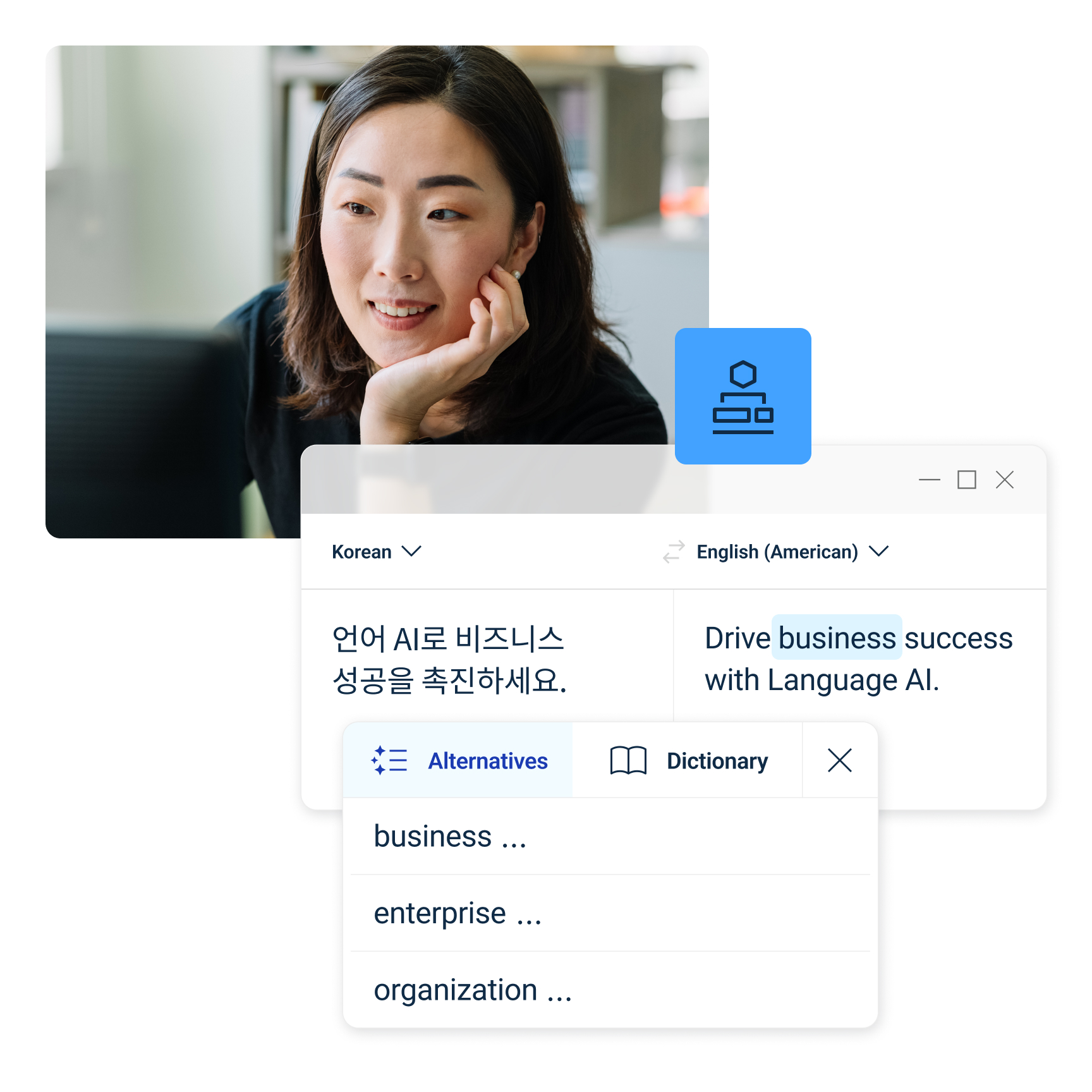
先把 Windows 截图任务限定到一段文字
DeepL Windows 和 Mac 桌面应用都提供屏幕截图翻译。
准备翻译窗口里的一段提示、图片中的标题或另一处屏幕文字时,请先把要读的内容写清楚,例如只核对一条状态文字。请在自己的记录中注明 Windows、当前应用版本、文字所在窗口和本次需要核对的句子,再按官方屏幕截图帮助页查看实际操作。请不要把整个界面所有文字都纳入第一次观察。
请先人工确认这段内容确实包含文字,并分开标出准备截取的文字与无需纳入的邻近区域。请保留原文所在位置,方便随后把源文本框中的文字逐字对回去。若一次涉及多段文字,请先选其中一段完成观察,再另起一行处理下一段;每一行分别填写区域、源语言、提取文字和结果。
请把本页当作截图文字的核对清单。涉及按键、应用排除或历史删除的任务,请另读相应帮助说明。请先完成当前区域的检查,再决定是否查看其他功能。
- 请先选定一段文字,并记下它在窗口中的位置。
- 请为区域、源语言、源文本和结果分别留一栏。
在 Files & translation 核对源语言
Windows 屏幕文字翻译的源语言在 Files & translation 设置中启用,官方帮助页建议最多选择 3 种源语言。
请先辨认待处理文字所用的源语言,再查看 Files & translation 中当前启用的项目。请将准备使用的源语言名称与当前设置分栏记录;遇到不确定的语言,请先标为待确认,不凭界面所属地区猜语言。请按官方帮助页的“建议最多选择三种”记录本轮源语言数量,并把当前启用的项目逐项列出。
若这次需要核对的文字包含两种或三种语言,请分别列出对应文字与语言,再逐项对照当前设置。请先保留原有选项的记录,再决定本轮需要查看哪一项。请不要为一次短提示预先加入大量暂时用不到的语言;有新的文本任务时,再单独核对它的源语言。
若没有找到 Files & translation,请记录当前页面显示的文字,并回到官方屏幕截图帮助页的 Windows 部分核对。请不要用 Mac 的系统权限菜单代替这一步,也不要猜测同名选项已被移到其他标签。
- 请逐项比对源文字语言与当前启用项目。
- 请按官方帮助页关于源语言数量的建议,记录本轮需要核对的项目。
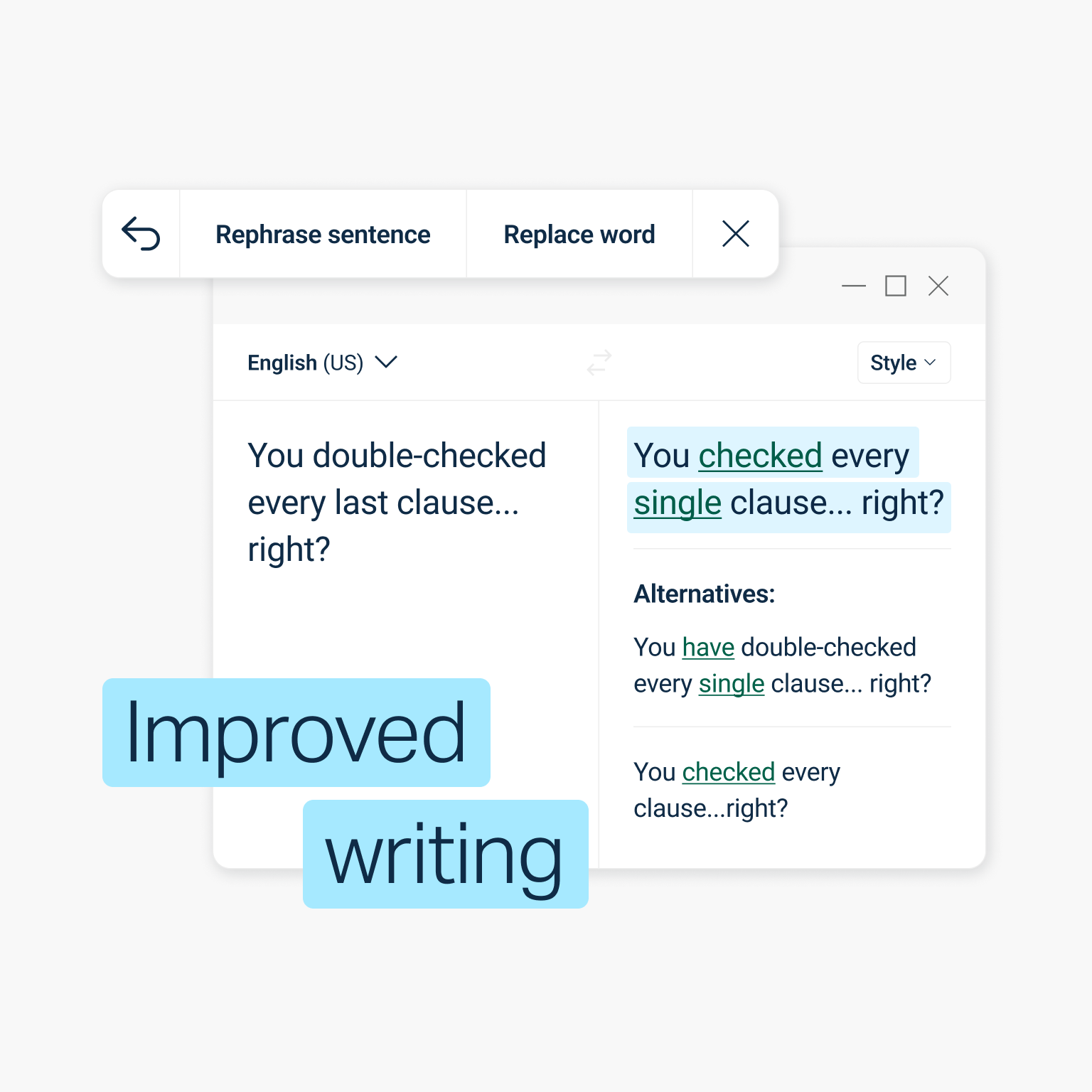
用一段完整文字核对截图区域
请围绕刚才选定的文字查看区域边界:开头和结尾是否都在区域内,是否混入旁边另一段说明,准备核对的是正文还是一枚按钮上的文字。请在执行当前版本帮助页所列操作前,先人工看清这几个位置;本文不另列未经说明确认的截图快捷键、按钮位置或按键顺序。
请把区域中实际可见的原文字句抄到自己的记录里。若一行文字跨过窗口边缘,请先确认自己要核对的句子是否完整,再决定如何选取当前区域。请不要把半句原文与另一区域的后半句混成一次观察;需要分段时,请给每段单独编号,并保留各自的原文位置。
请完成本轮区域选择后再观察界面结果,不同时修改源语言与另换一段文字。若准备比较两个区域,请保留第一轮记录,再只改区域范围进行第二轮核对。请将两轮的选取内容、当前源语言和实际结果分别填写,不把“选得更小”直接写成识别效果更好的结论。
- 请核对句子的起止位置与相邻文字。
- 请将不同区域的观察分行保存。
先对照源文本框,再阅读翻译结果
屏幕截图翻译会提取所选区域的文字,将文字放入源文本框并显示翻译。
请先将源文本框中的文字与原区域逐项对照,再阅读相应翻译。请查看有没有漏掉原句的一部分、纳入邻近行,或出现与自己看到的原文字样不同的内容。请把不一致的位置单独圈出,保留原文字与框中文字两栏;这里只记录实际内容,不先替差异判断原因。
如果正在核对日期、数量、名称或否定词,请把这些项目从句子中单独列出来,再回到完整原句检查。请不要仅凭译文读起来顺畅,就略过源文本中的数字或句子条件。请按当前任务确认提取的文字是否就是自己准备阅读的那一段,随后再决定是否需要重新查看区域。
请将“原区域文字”“源文本框内容”“翻译结果”分成三个项目填写。需要再观察时,请保留前一次结果,并注明这次改了哪个项目。请不要把源文本框已有内容当作整张图每一处文字都已完成核对的证明。
- 请逐字对照原区域与源文本框。
- 请分别记录原文、提取文字和翻译结果。
没有结果时,先核对区域是否含文字
屏幕截图不含文字时,DeepL 不会显示翻译结果。
没有看到翻译结果时,请先回到刚才选取的区域,人工检查其中有没有本轮要读的文字。若区域只有图形、空白或另一处没有文字的内容,请将实际情况记下来,再按自己的目标另选含文字的区域。请不要把“没有结果”直接写成网络、账号、权限或服务发生故障。
若人工能够看到文字,请接着查看源文本框里实际出现了什么,并把“区域有文字”“源框是否有内容”“结果是否出现”分开记录。请对照 Files & translation 当前启用的源语言,再阅读官方帮助页中对应 Windows 的说明。请保留未确认的项目,并把仍需查阅的 Windows 说明逐项列成清单。
请为下一次询问整理最少必要的信息:Windows 与应用版本、所看的帮助页、源语言项目、区域里文字的位置,以及源文本框和结果的实际表现。请用自己可展示的文字说明问题,不必先重装应用、清空历史或修改其他设置。
- 请先确认所选区域是否确实包含文字。
- 请分开描述区域、源文本框和结果的实际表现。
把截图、选中文本与历史任务分开收尾
DeepL 桌面应用支持在其他应用中用快捷键翻译选中的文本。
Windows 桌面应用的选中文本翻译快捷键是 Ctrl+C+C。
在 DeepL 桌面快捷键帮助页所述流程中,普通 Ctrl+C 或 ⌘+C 不会把文本发送给 DeepL,只有双击 C 的组合会处理文本。
请只把以上快捷键说明留作选中文本任务的对照。本文的截图核对仍按源语言、区域和源文本框展开。请给自己的记录注明本轮采用哪一种方式,不把普通复制、选中文本翻译和截图操作写成同一步。需要确认具体按键动作时,请另读官方快捷键帮助页。
Mac 桌面应用的选中文本翻译快捷键是 ⌘+C+C。
Mac 桌面应用帮助页使用 Ctrl+⌘+C 作为改进选中文本的快捷键。
请将 Mac 的两种按键符号仅放在对应平台一栏,Windows 记录继续按自己的平台填写。请不要把“翻译”与“改进选中文本”合成同一个操作,也不要照抄 Mac 的组合来描述 Windows 截图。
DeepL 翻译历史适用于桌面和移动应用,不适用于网页版翻译器。
请把历史功能作为另外的查阅任务,不据这条适用范围说明断言每次截图或快捷键结果一定已保存。结束本轮核对时,请保留源语言、原区域与源框差异,并通过官方入口继续阅读尚未明确的问题。
- 请在记录中注明本轮是截图还是选中文本。
- 请保留未确认的文字差异,再读对应官方帮助。